Discord下载更新失败怎么办修复方法
📅
👤 Discord技术团队
Discord作为全球数亿用户日常使用的通讯工具,定期推送更新以修复漏洞、优化性能和引入新功能。然而,不少用户在进行Discord下载更新时遇到了各种问题——更新卡住、下载失败、更新后无法启动等。如果你正在进行DC下载或Discord更新却遇到了障碍,本文将为你提供一套系统化的排查和修复方案,帮助你快速解决问题。
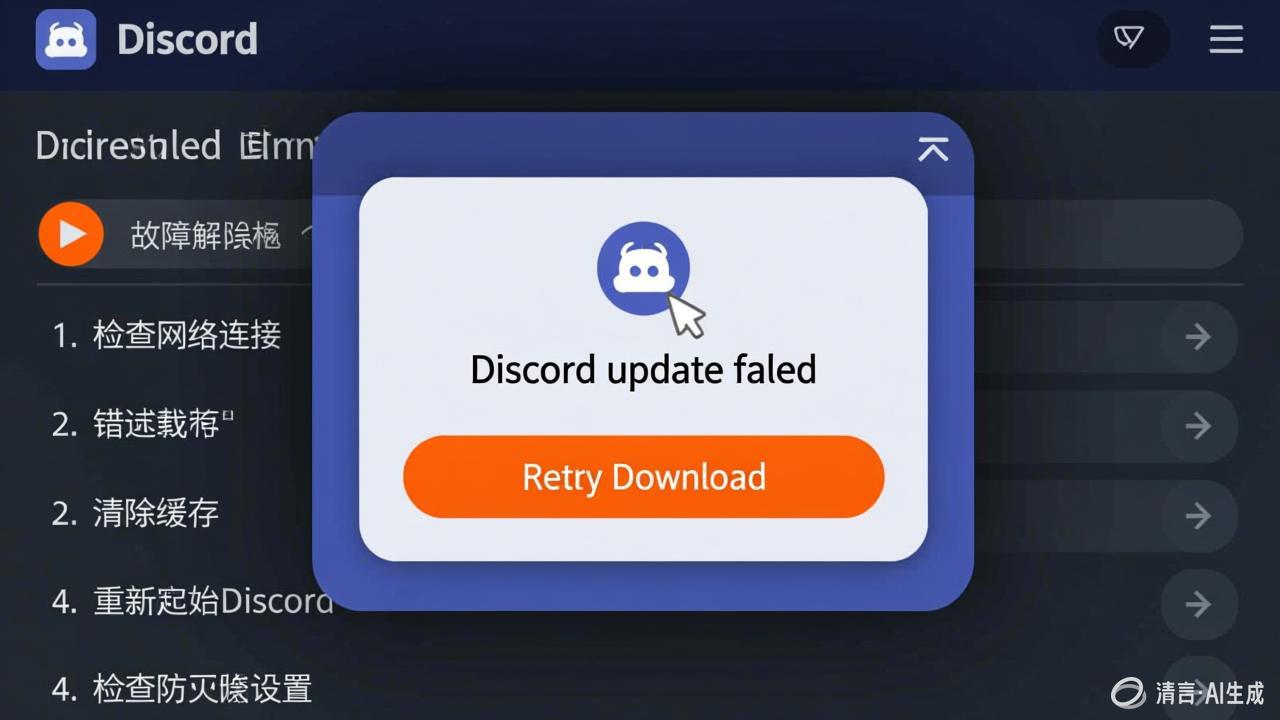
一、Discord更新失败的常见原因
在着手解决问题之前,先了解导致Discord下载更新失败的常见原因,有助于更有针对性地排查:
- 网络连接问题:国内用户访问Discord官网下载更新时,可能因为网络限制导致连接超时或下载中断。
- 杀毒软件/防火墙拦截:部分安全软件会误将Discord更新程序识别为可疑文件并阻止其运行。
- 磁盘空间不足:更新包需要临时存储空间,C盘或安装盘剩余空间不足会导致更新失败。
- 旧版本残留文件冲突:之前安装的Discord版本没有完全卸载,残留文件与新版本冲突。
- 权限不足:当前系统账户没有管理员权限,无法执行更新写入操作。
二、基础排查步骤
1. 检查网络连接
首先确认你的网络连接是否正常。尝试访问Discord官网(discord.com)看是否能正常打开。如果Discord网址无法访问,说明网络层面存在问题,需要先解决网络连通性问题。可以尝试切换网络环境、使用代理工具或更换DNS服务器(如Google DNS 8.8.8.8或Cloudflare DNS 1.1.1.1)。
2. 确认磁盘空间
打开文件资源管理器,检查Discord安装所在分区的剩余空间。建议至少保留2GB以上的可用空间用于更新过程。如果空间不足,清理不必要的文件后再尝试更新。
3. 以管理员身份运行
右键点击Discord快捷方式,选择"以管理员身份运行"。如果Discord正在后台运行,先在任务管理器中结束所有Discord相关进程,再以管理员身份重新启动,查看是否能正常触发更新。
三、进阶修复方法
方法一:手动清除AppData缓存
Discord的缓存文件有时会导致更新卡住。按照以下步骤清理:
- 按下 Win + R 键,输入 %appdata% 并回车
- 找到 Discord 文件夹,将其中的 Cache、Code Cache、Gpucache、Local Storage 文件夹删除
- 返回上一级目录,进入 Local 文件夹,同样找到 Discord 并清理缓存
- 重新启动Discord,检查是否能正常更新
注意:此操作不会删除你的Discord账号信息和聊天记录,但可能会清除本地缓存的服务器和频道内容。
方法二:完全卸载后重新安装
如果清理缓存后问题依旧,建议完全卸载Discord后重新进行Discord下载安装:
- 打开"设置 > 应用",找到Discord并卸载
- 卸载后,检查以下两个目录是否已清除(如未清除,手动删除):
- %appdata%\Discord
- %localappdata%\Discord
- 访问Discord官网下载最新版本的安装包
- 以管理员身份运行安装程序
方法三:检查并关闭安全软件拦截
如果你使用的是Windows Defender或其他第三方杀毒软件,检查隔离区是否有被误报的Discord文件。如果有,将其恢复并添加到白名单。对于企业网络用户,可能需要联系IT管理员将Discord相关域名加入防火墙白名单。
方法四:使用命令行强制更新
对于Windows用户,可以尝试使用以下命令强制Discord检查更新:
- 打开命令提示符(管理员模式)
- 导航到Discord安装目录,通常在 %localappdata%\Discord\Update.exe
- 执行命令:Update.exe --processStart Discord.exe
方法五:通过任务管理器结束更新进程后重试
有时候Discord的更新进程会卡住,导致后续更新无法进行。打开任务管理器,结束所有名为"Discord"、"Update"或"Squirrel"的进程,然后重新启动Discord。
四、特定平台的注意事项
Windows系统
确保你的Windows系统已更新到最新版本。过时的系统组件(如.NET Framework、Visual C++运行库)可能导致Discord无法正常安装或更新。
macOS系统
Mac用户如果遇到Discord下载更新失败,可以先尝试在终端执行 defaults delete com.discordapp.Discord 清除偏好设置,然后重新安装。
移动端(iOS/Android)
手机端的DC下载更新通常通过App Store或Google Play完成。如果更新失败,尝试清除应用缓存、重启设备或切换网络后重试。必要时可以卸载后重新从应用商店安装。
五、预防措施
为了避免将来再次遇到Discord下载更新失败的问题,建议养成以下习惯:
- 保持足够的磁盘空间,定期清理系统垃圾文件
- 不要随意更改Discord安装目录和文件的权限设置
- 将Discord添加到杀毒软件的信任列表中
- 定期检查并更新操作系统和驱动程序
- 确保网络环境稳定,特别是在更新过程中避免断网
如果你的Discord社区运营需要稳定的工具支持,确保及时更新到最新版本也非常重要。新版本通常包含安全补丁和性能优化,能为你的Discord群组管理提供更好的体验。遇到问题时,也可以到Discord官网的帮助中心查找更多解决方案,或在Discord社区中寻求其他用户的帮助。